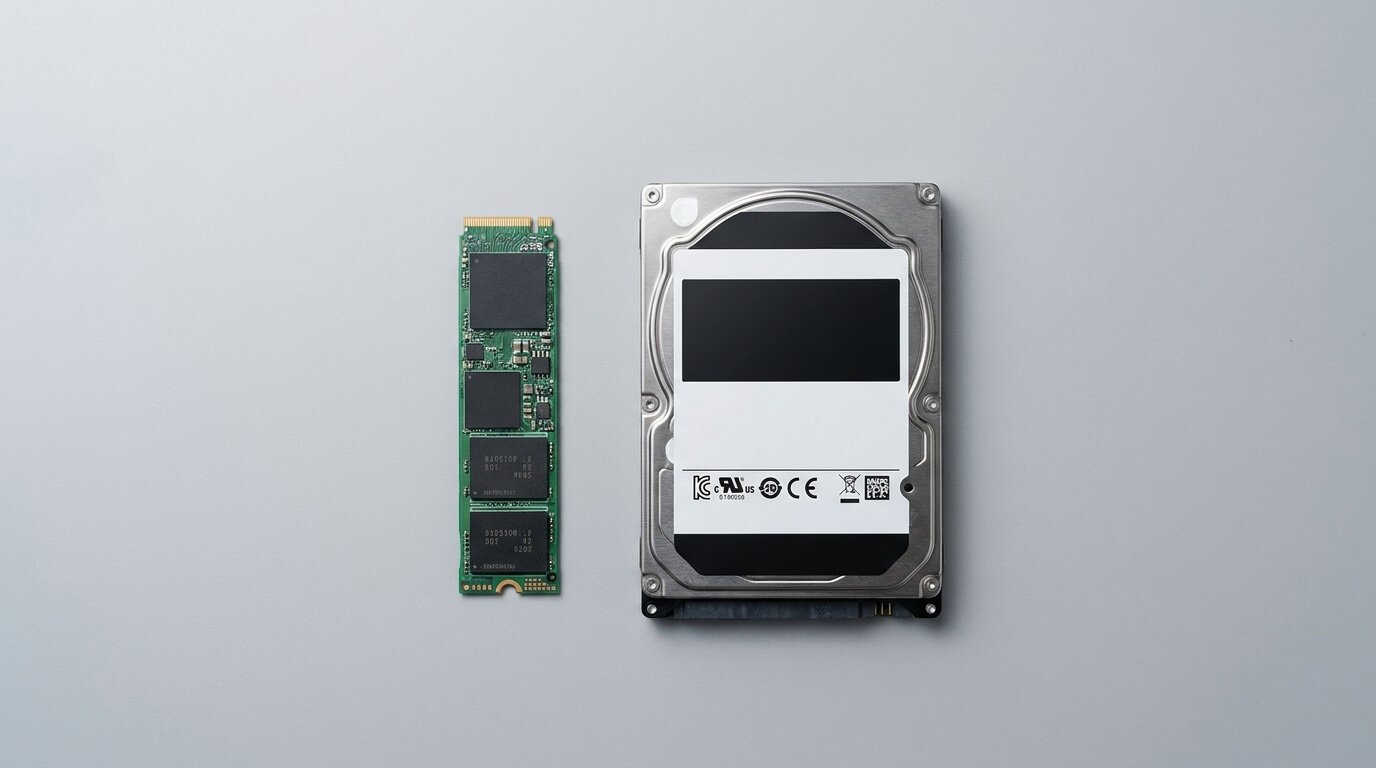
Vad är en SSD och hur fungerar den?
En SSD, eller Solid-State Drive, är en typ av lagringsenhet som sparar data i flashminne. Till skillnad från en traditionell hårddisk har den inga rörliga delar alls – ingen snurrande skiva, inget läshuvud som svänger fram och tillbaka.
Data lagras istället i minnesceller som kan läsas och skrivas elektroniskt. Det är precis samma teknik som sitter i ett USB-minne, men i en betydligt snabbare och mer avancerad version.
Det är just avsaknaden av mekanik som gör att SSD:er presterar så mycket bättre. Ingen fysisk rörelse innebär snabbare åtkomsttider, lägre energiåtgång och färre saker som kan gå sönder.
SSD jämfört med hårddisk – den grundläggande skillnaden
En HDD (Hard Disk Drive) fungerar ungefär som en gammal skivspelare. Den har roterande metallskivor och ett mekaniskt läshuvud som måste förflytta sig för att hitta rätt data.
En SSD har inga sådana rörliga delar. Den hämtar data elektroniskt, vilket är dramatiskt snabbare. Det gör också att en SSD klarar stötar och vibrationer mycket bättre – ett plus om du bär runt på en laptop.
Därför märker du skillnaden direkt i vardagen – varför SSD är viktigt för dig
Det är lätt att prata om SSD i abstrakta termer. Men den verkliga frågan är: vad märker du faktiskt av det här i vardagen?
Svaret är: väldigt mycket. Från det att du trycker på strömknappen till att du öppnar ett program – allting går snabbare. Om du tittar på bästa gaminglaptops 2026 ser du att samtliga modeller levereras med NVMe SSD som standard, och det är ingen slump.
Utöver hastighet handlar det också om tystnad och batteritid. En dator med SSD snurrar inte, surrar inte och drar mindre ström. Det är tre fördelar du märker varje dag.
Snabbare uppstart och kortare laddtider
Med en SSD startar Windows på ungefär 10–15 sekunder. Med en HDD tar samma process 45–90 sekunder – ibland längre på äldre maskiner.
Det låter kanske inte som en stor skillnad i teorin. Men om du startar datorn varje morgon och väntar en minut extra varje gång, handlar det om timmar per år av onödig väntan.
Program som Chrome, Photoshop eller Excel öppnas också märkbart snabbare. Ett program som tidigare tog 10 sekunder att starta kan öppnas på under 2 sekunder med en snabb NVMe SSD.
Batteritid och tystare dator – underskattat argument
En SSD drar betydligt mindre ström än en HDD. För laptopanvändare kan det innebära 30–60 minuters extra batteritid per laddning, beroende på modell och användning.
Och eftersom det inte finns någon mekanik som snurrar är driften helt tyst. Ingen surrande hårddisk, inga klickljud. Det är en liten sak som gör stor skillnad i en tyst arbetsmiljö.
Typer av SSD – SATA, M.2 och NVMe förklarade
Alla SSD:er är inte likadana. Det finns tre huvudtyper du bör känna till, och de skiljer sig rejält i hastighet och format.
SATA SSD är det vanligaste och billigaste alternativet. Den har samma kontakt som en traditionell HDD och passar utmärkt i äldre datorer. Läshastigheten ligger runt 500 MB/s – långt snabbare än HDD, men inte det snabbaste alternativet.
M.2 NVMe är standarden i moderna datorer 2026. Den sitter direkt på moderkortet och utnyttjar PCIe-bandbredden, vilket ger läshastigheter på 3 000–7 000 MB/s. Det är upp till tio gånger snabbare än SATA. PCIe är helt enkelt en bredare motorväg för data, jämfört med den smalare väg som SATA använder.
- SATA SSD: ~500 MB/s – passar äldre datorer, prisvärd uppgradering
- M.2 NVMe (PCIe 3.0): ~3 500 MB/s – standard i de flesta moderna laptops
- M.2 NVMe (PCIe 4.0/5.0): 5 000–12 000 MB/s – för högpresterande gaming och video
Vilken typ passar din dator?
Det enklaste sättet att ta reda på det är att googla din datormodell och söka efter vilka lagringsplatser som finns. De flesta datorer tillverkade efter 2018 stöder M.2 NVMe. Äldre maskiner har ofta bara plats för SATA.
För kontorsarbete räcker SATA SSD alldeles utmärkt. För gaming och foto- eller videoredigering lönar det sig att välja NVMe – hastigheten märks direkt när du laddar stora filer. Ska du välja gaming laptop bör du se till att den har NVMe som standard, inte bara M.2 med SATA-protokoll.
Hur mycket lagring behöver du – rekommendationer per användarprofil
Storleken på SSD:n spelar lika stor roll som typen. Här är en snabb översikt baserad på hur du faktiskt använder datorn.
- Kontorsanvändare: 256–512 GB räcker för de allra flesta. Dokument, e-post och webbsurfande tar inte mycket plats.
- Gamer: 1 TB är miniminivån. Moderna spel tar 50–100 GB vardera, och du vill ha minst 5–6 spel installerade samtidigt.
- Fotograf eller videoskapare: 1–2 TB internt och gärna en extern SSD som komplement för projekt och arkiv.
Om du jobbar med stora mediafiler är det också värt att fundera på om molnlagring eller extern hårddisk kan avlasta din interna SSD och hålla den snabb längre.
Hur länge håller en SSD – livslängd och TBW förklarat
En vanlig oro är att SSD:er slits ut snabbare än hårddiskar. Det stämmer att flashminne har ett begränsat antal skrivcykler – men i praktiken är det sällan ett problem för vanliga användare.
Tillverkare anger livslängden med ett värde som kallas TBW, Terabytes Written. Det anger hur många terabyte data du kan skriva till disken innan den börjar försämras. En 1 TB SSD i mellanprisklass har vanligtvis ett TBW-värde på 300–600 TB.
Om du skriver 50 GB data per dag – vilket är högt för en vanlig användare – tar det 16–33 år att nå det värdet. Under normal användning håller en SSD 5–10 år utan problem.
En annan fördel jämfört med HDD: när en SSD börjar ta slut sker nedbrytningen gradvis. Datorn varnar i förväg via S.M.A.R.T.-data. Med en hårddisk kan kraschen komma plötsligt och utan förvarning.
Vanliga frågor om SSD
Är SSD bättre än hårddisk?
Ja, i nästan alla avseenden. En SSD är snabbare, tystare, mer energisnål och tåligare mot stötar. HDD är billigare per gigabyte men motiveras sällan längre som primär systemdisk.
Kan en dator fungera utan SSD?
Ja, tekniskt sett fungerar en HDD som systemdisk. Men upplevelsen är märkbart långsammare – längre uppstartstider, trögare program och mer väntan generellt. Många äldre datorer körde enbart på HDD, men det är ingen lösning att rekommendera 2026.
Hur mycket SSD-lagring behövs?
256 GB räcker för enkel kontorsanvändning. 512 GB passar de flesta. Gamers och kreatörer bör välja 1 TB eller mer för att inte behöva radera filer hela tiden.
Vad händer med SSD:n efter 10 år?
Skrivcyklerna tar slut gradvis och TBW-värdet anger gränsen. Datorn varnar vanligtvis i god tid via inbyggd diagnostik. Plötsliga krascher utan förvarning är betydligt ovanligare med SSD än med HDD.
Vad är skillnaden mellan intern och extern SSD?
En intern SSD sitter inuti datorn och används som systemdisk för operativsystem och program. En extern SSD kopplas via USB och passar utmärkt som portabel lagring, extra utrymme för projekt eller säkerhetskopiering.