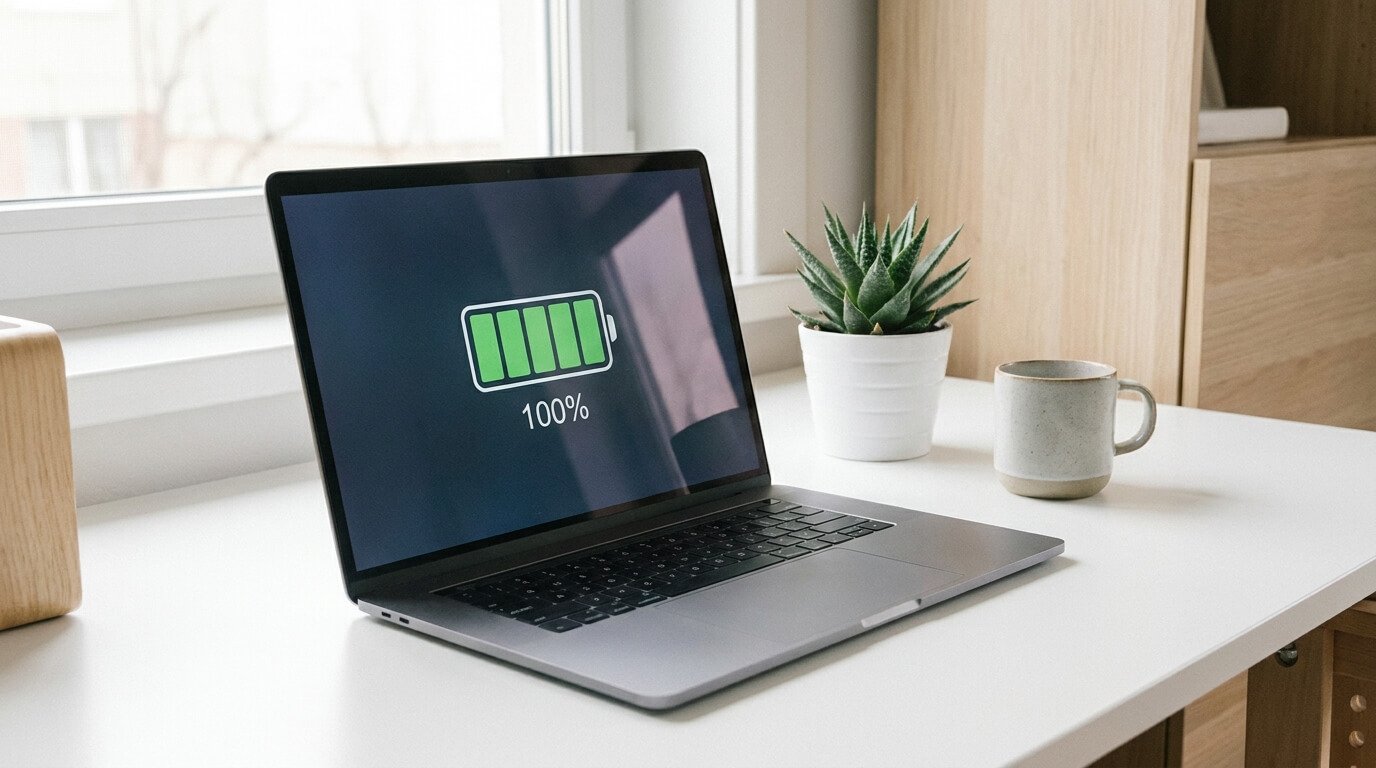
Varför räcker inte batteriet som det borde?
Vill du ha längre batteritid laptop – men tillverkaren lovar 12 timmar och du får 6? Det finns en förklaring. Tillverkarnas batteritester görs under ideala förhållanden: låg skärmljusstyrka, inga bakgrundsappar och lätta arbetsuppgifter.
Skärmen är den enskilt största energitjuven på de flesta laptops. Bakgrundsappar som OneDrive, antivirusprogram och uppdateringstjänster äter ström tyst i bakgrunden. Processorn drar mer ström under tung körning, och det märks direkt på batteritiden.
Litiumjonbatteriet åldras också naturligt. Efter 300–500 laddningscykler börjar kapaciteten sjunka märkbart. Det innebär att ett par år gammal laptop kan ha tappat 20–30% av sin ursprungskapacitet.
Inställningar som ger längre batteritid laptop – direkt
Det snabbaste sättet att få längre batteritid på din laptop är att justera systeminställningarna. Du behöver inte installera något – det räcker med inbyggda funktioner i Windows eller macOS.
Skärmljusstyrkan är det enklaste att börja med. Sänk den till 50–60% och du kan vinna 30–60 minuters extra batteritid beroende på skärmstorlek och paneltyp.
Windows – så hittar du rätt energiinställningar
I Windows 11 hittar du energiinställningarna under Inställningar → System → Ström och batteri. Välj energiläget Energisparare eller Balanserad istället för Bästa prestanda. Det sistnämnda är meningslöst om du bara surfar eller skriver.
Bakgrundsappar är ett annat ställe att spara ström. Gå till Inställningar → Appar → Installerade appar, välj en app och klicka på Avancerade alternativ för att begränsa bakgrundsaktivitet.
- Gå till Inställningar → System → Ström och batteri
- Välj energiläge: Energisparare eller Balanserad
- Stäng av prestandaläge när du inte behöver det
- Begränsa bakgrundsappar under Appar → Avancerade alternativ
macOS – maxad batteritid med rätt inställningar
På MacBook aktiverar du lågenergiläge under Systeminställningar → Batteri → Lågenergiläge. Det sänker skärmens uppdateringsfrekvens och begränsar processorns prestanda något – men för kontorsarbete märks det knappt.
Öppna Aktivitetsövervakaren och klicka på fliken Energi. Där ser du exakt vilka appar som drar mest batteri just nu.
macOS har även Optimerad laddning, som lär sig dina laddvanor och undviker att hålla batteriet på 100% i onödan. Det kan kontrolleras under Batteri-inställningarna.
Vanor som ger längre batteritid laptop över tid
Hur du använder laptopen spelar stor roll för hur länge batteriet håller – inte bara per laddning, utan totalt sett. Gaming kräver processor, grafikkort och fläkt på full styrka samtidigt. Det lönar sig att läsa på om att välja gaming laptop utifrån batteritid om det är viktigt för dig.
Undvik att laptopen blir varm – värme är batteriets fiende. Blockera aldrig ventilationsöppningarna och använd inte laptopen på mjuka ytor som sängar eller kuddar.
Förvara du laptopen länge utan användning? Ladda då till runt 50% och förvara den svalt – inte i bilen eller i direkt solljus.
Ladda smartare – så behandlar du batteriet rätt
Litiumjonbatteriet mår bäst mellan 20% och 80%. Att regelbundet ladda från 0 till 100 sliter mer på cellerna än att hålla sig inom det intervallet. Det kallas för 20–80%-regeln.
Nattladdning är inte katastrofalt om din laptop har smart laddning, men det är onödigt att hålla batteriet konstant på 100%. Många tillverkare – inklusive Dell, Lenovo och Apple – erbjuder inbyggd funktion för att begränsa laddningen till 80%.
Kolla batterihälsan – och när det är dags att byta
Du behöver inte gissa hur ditt batteri mår. Både Windows och macOS har inbyggda verktyg för att se nuläget. En batterihälsa på 80% eller mer är godkänt – under 70% börjar du märka tydlig försämring.
Tecken på att batteriet håller på att ge upp: det laddas ur snabbt utan tung användning, laptopen stängs av oväntat vid 10–20%, eller batterisymbolen uppträder konstigt.
Att byta batteri kostar vanligtvis 500–1 500 kronor beroende på modell. Om laptopen är 4–5 år gammal och fungerar bra i övrigt kan det vara värt det.
Så skapar du en batterirapport i Windows
Öppna kommandotolken som administratör och skriv: powercfg /batteryreport. Tryck Enter – Windows skapar en HTML-fil som sparas i din användarmapp.
Leta efter Design Capacity (originalbatteriets kapacitet) och Full Charge Capacity (vad det klarar nu). Är Full Charge Capacity under 70% av Design Capacity bör du planera för byte.
Processortyp och batteritid – vad spelar roll?
Processorns arkitektur påverkar batteritiden mer än de flesta tror. Intel och AMD har traditionellt använt x86-arkitektur, som är kraftfull men energikrävande. ARM-baserade chips leder fortfarande när det gäller effektivitet.
Apple Silicon, som används i MacBook Air M4, är ett tydligt exempel. M-chippsen kombinerar hög prestanda med extremt låg strömförbrukning – det är därför en MacBook Air kan klara 15–18 timmar i praktiken.
AI-datorer med ARM-processorer från Qualcomm och Microsoft lovar bättre batteritid än traditionella x86-maskiner. Kolla även vår guide till bästa gaminglaptops om du vill veta vilka modeller som ändå håller bättre än snittet.
Vanliga frågor om batteritid på laptop
Hur lång batteritid bör en laptop ha?
Vid lätt användning – surfing, dokument och video – bör en modern laptop klara 6–12 timmar. Gaming-laptops klarar ofta bara 2–4 timmar under spel. Tillverkarnas siffror mäts under ideala förhållanden och är sällan uppnåeliga i vardagen.
Varför drar min laptop så mycket batteri?
Vanligaste orsakerna är hög skärmljusstyrka, bakgrundsappar, aktiverat prestandaläge eller ett åldrat batteri. Om fläkten går hårt och maskinen är varm drar den också mer ström än normalt.
När bör man byta batteri i sin laptop?
När batterihälsan sjunkit under 70–75% av ursprungskapaciteten, eller när batteritiden blivit oacceptabelt kort. Skapa en batterirapport i Windows eller kontrollera via Systeminformation i macOS för att se nuläget.
Hur kontrollerar jag batterihälsan på min laptop?
I Windows: öppna kommandotolken som administratör och kör powercfg /batteryreport. I macOS: håll ned Option-tangenten och klicka på batterisymbolen i menyraden, eller gå till Systeminformation under Hårdvara → Ström.